5. Utilizzo del client di salvaguardia dell’Ufficio del registro fondiario (software dell’UFG)
5.1 Avviare il client di salvaguardia e connettersi
Se non l'hai ancora fatto, collega la tua smart card o la tua chiavetta USB con il certificato al PC.
Avviare quindi il client eGRIS. Verrà richiesto il PIN del certificato.
Nel client eGRIS, lo stato della connessione di rete viene visualizzato in basso a sinistra. Se non è «verde», non è possibile effettuare il login. In tal caso, rivolgersi al proprio servizio informatico competente.
Attenzione: la Sua smart card deve sempre essere inserita nel PC quando usa il client di salvaguardia dell’Ufficio del registro fondiario!
Il caricamento dei dati del libro mastro può, a seconda delle loro dimensioni, richiedere ore.
Consiglio: si assicuri che il PC non debba essere riavviato (p.es. a causa di aggiornamenti obbligatori pendenti).
Inizi già al mattino a caricare i dati del libro mastro conformemente alla seguente istruzione. Potrà continuare a lavorare come al solito, poiché questa attività non riduce le prestazioni del Suo PC. Non rimuova la smart card durate il caricamento dei dati e non interrompa la connessione alla rete (blocchi il PC quando lascia l’ufficio cliccando contemporaneamente su "Ctrl"+"Alt"+"Del" e poi su "Enter").
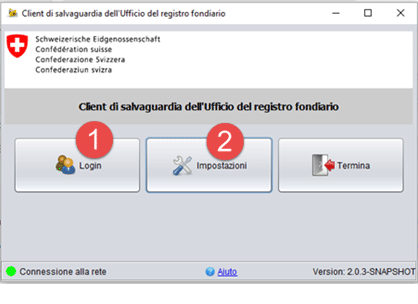
Clicca su «Accedi»
Inserisci il PIN della tua Swiss Government PKI o del tuo certificato Quovadis.
Se desideri una lingua diversa, puoi modificarla in «Impostazioni».
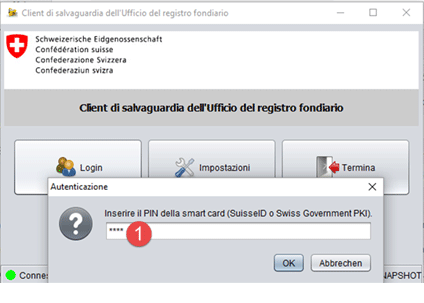
Se invece della finestra in cui inserire il PIN appare un messaggio d’errore, contatti il servizio informatico. È probabile che il Suo certificato non venga riconosciuto.
Dopo aver effettuato il login, si apre la pagina principale del client di salvaguardia dell’Ufficio del registro fondiario.
5.2 Processo di salvaguardia
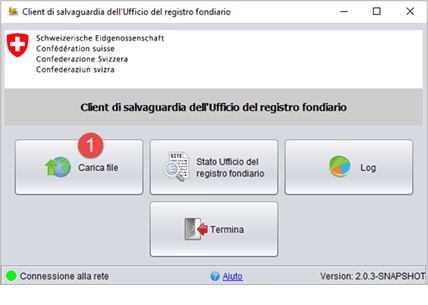
Sulla seguente pagina clicchi su "Carica file" (1).
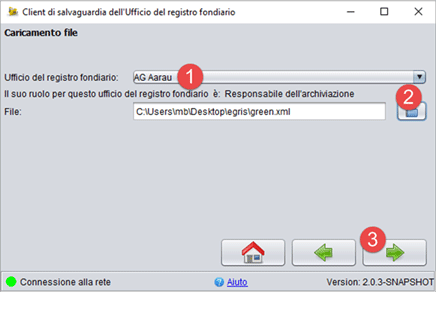
Appariranno gli uffici del registro fondiario (o un Cantone) per i quali può caricare i dati del libro mastro ai fini della salvaguardia a lungo termine. Scelga l’ufficio per il quale desidera caricare i dati da salvaguardare (1).
Clicchi prima sul simbolo della cartella (2), per scegliere e caricare il file generato dal Suo software del registro fondiario e poi su avanti (3).
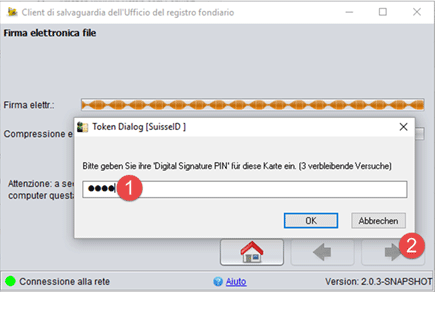
Per assicurare che i dati non siano modificati in un secondo tempo senza che nessuno se ne accorga, deve firmarli. Proceda nel modo seguente: inserisca il PIN della Sua smart card o della Sua chiavetta USB (SuisseID o Swiss Government PKI) (1) e clicchi su Avanti (2).
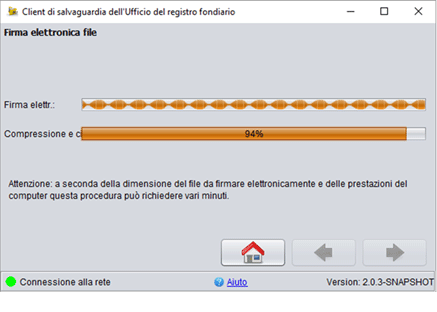
Ora i dati sono firmati e compressi. Non interrompa il processo.
Dopo la firma, il client di salvaguardia inizia automaticamente a caricare i dati. Nel corso della trasmissione al server i dati vengono cifrati due volte. Ciò può richiedere ore. Non interrompa il processo, non spenga il PC e non inserisca la modalità sleep. Può continuare a lavorare come al solito: questo processo di trasmissione non riduce le prestazioni del Suo PC.
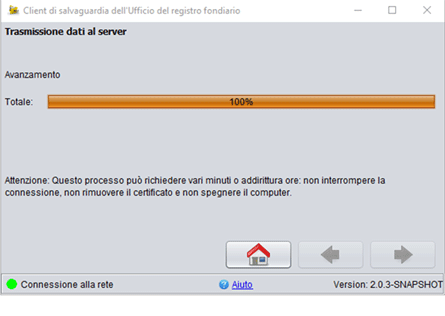
Dopo che i dati sono stati trasmessi al server, si apre automaticamente la pagina "Stato Ufficio del registro fondiario". I dati sul server dell’UFG sono sottoposti a un controllo formale. Ora può rimuovere la smart card o spegnere il PC.
Attenzione: se non chiude il client di salvaguardia, clicchi su Riavvia (1).
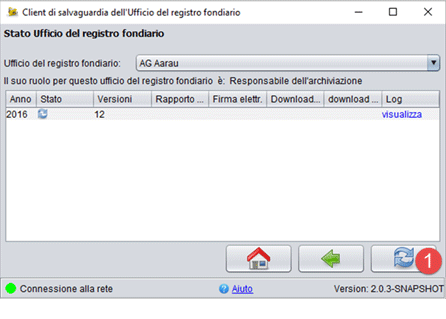
Il controllo dell’UFGT può richiedere ore. Consiglio: effettui un nuovo login in un secondo tempo (avvio del client di salvaguardia, "Login", "Stato Ufficio del registro fondiario").
Gli stati dell’Ufficio del registro possono essere i seguenti:
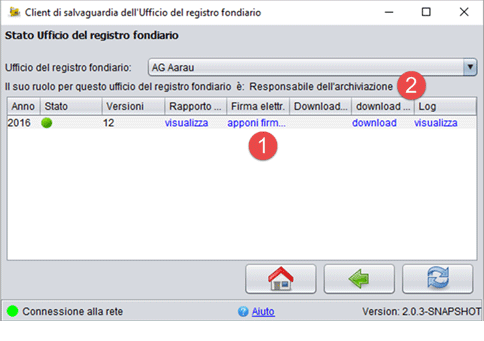
Clicchi su "apponi firma" (1).
Attenzione: questo compito può essere svolto soltanto dal responsabile dell’archiviazione, non da un assistente (il Suo ruolo è indicato al numero (2)).
5.3 Download dei dati salvaguardati da ultimo
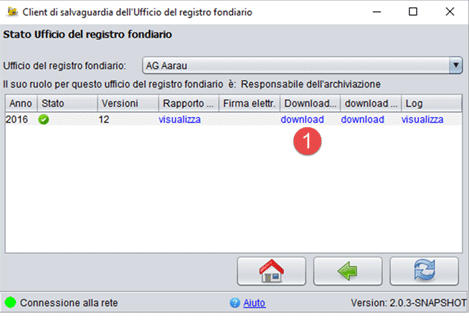
Il client di salvaguardia mostra l’ultima versione salvaguardata dei dati del libro mastro di ogni anno. Questa versione può essere scaricata dopo aver effettuato il login al client di salvaguardia (avvio del client, "Login", "Stato Ufficio del registro fondiario") e dopo aver cliccato su "download" (1).